Vagrant 使用教程

学习 Kubernetes 等分布式系统时, 硬件资源限制常成为实践瓶颈, 有个方法是用虚拟机模拟机器节点. 本文将介绍如何使用 Vagrant 工具管理虚拟机, 在单机环境中快速构建多节点虚拟机集群

为什么不用 Docker 搭建集群?
Docker 容器间共享宿主机内核, 隔离仅限于命名空间, 而虚拟机拥有独立的系统内核, 有自己的网卡, 节点间完全隔离, 用多台虚拟机模拟更接近真实场景
Vagrant 是什么?
Vagrant 是一个用于构建和管理虚拟机环境的命令行工具, 它通过 Vagrantfile 配置文件, 自动化定义虚拟机的计算资源(CPU、内存)、存储配置、网络拓扑以及操作系统等关键参数, 只要使用相同的 Vagrantfile, 就能创建出完全一致的开发环境, 避免手动操作导致的环境差异
Vagrant 本身不是虚拟机管理程序, 不直接创建或运行虚拟机. 它是一个虚拟化环境的抽象层和自动化工具, 依赖于底层虚拟化平台(如 VirtualBox、VMware、Hyper-V 或 Docker 等)来实际执行虚拟机的创建和管理操作
安装
安装 Vagrant
Windows 系统可通过安装包安装 vagrant_2.4.9_windows_amd64.msi, 其他系统参考 Install Vagrant
通过下面命令校验是否成功安装
vagrant --help
安装虚拟化软件
Vagrant 支持多种虚拟化软件, VirtualBox, Hyper-V, VMware 和 Docker, 个人建议使用 VirtualBox, 这也是 Vagrant 的默认虚拟化软件
可通过官网下载安装包 Download VirtualBox
开始
创建项目目录并进入
mkdir learn-vagrant-get-started && cd learn-vagrant-get-started
初始化 Vagrant 环境
vagrant init hashicorp-education/ubuntu-24-04 --box-version 0.1.0
Vagrant 会在本地创建一个 Vagrantfile 配置文件, 省略了注释后内容如下
Vagrant.configure("2") do |config|
  config.vm.box = "hashicorp-education/ubuntu-24-04"
  config.vm.box_version = "0.1.0"
end
Box
Vagrant 的 Box 类似于 Docker 的容器镜像, Vagrant 使用配置文件中指定的基础镜像构建虚拟机, 基础镜像通常从官方镜像仓库拉取
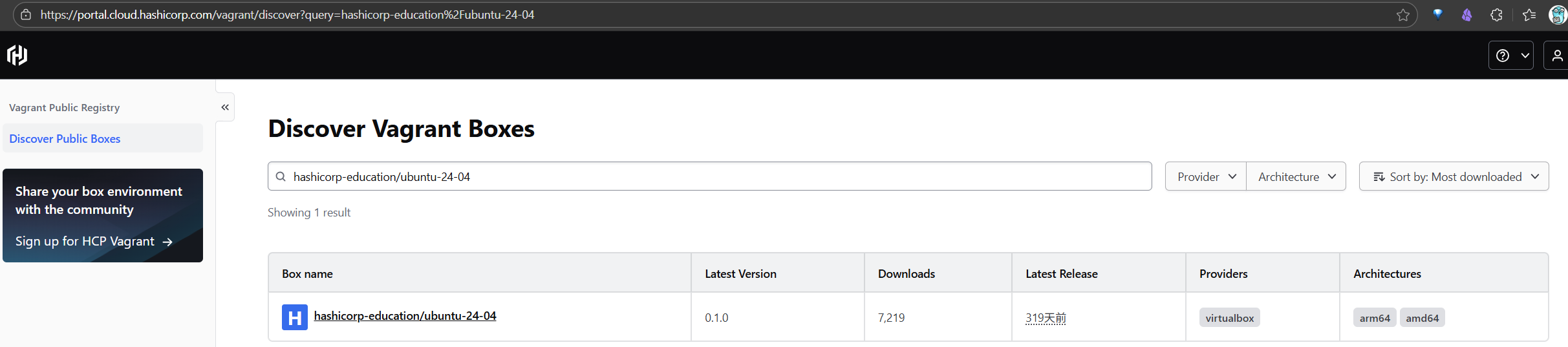
上面配置表示, 使用官方镜像仓库上的 hashicorp-education/ubuntu-24-04 镜像, 版本为 0.1.0
官方镜像仓库
Vagrant 也有类似 Docker Hub 的官方镜像仓库, 地址为 HCP Vagrant Registry
启动虚拟机
vagrant up
如果没有明显报错, 输出完下面日志后就代表虚拟机创建成功
vagrant up 日志
Bringing machine 'default' up with 'virtualbox' provider...
==> default: Importing base box 'hashicorp-education/ubuntu-24-04'...
==> default: Matching MAC address for NAT networking...
==> default: Checking if box 'hashicorp-education/ubuntu-24-04' version '0.1.0' is up to date...
==> default: Setting the name of the VM: learn-vagrant-get-started_default_1764658229098_38119
==> default: Fixed port collision for 22 => 2222. Now on port 2202.
==> default: Clearing any previously set network interfaces...
==> default: Preparing network interfaces based on configuration...
    default: Adapter 1: nat
==> default: Forwarding ports...
    default: 22 (guest) => 2202 (host) (adapter 1)
==> default: Booting VM...
==> default: Waiting for machine to boot. This may take a few minutes...
    default: SSH address: 127.0.0.1:2202
    default: SSH username: vagrant
    default: SSH auth method: private key
    default:
    default: Vagrant insecure key detected. Vagrant will automatically replace
    default: this with a newly generated keypair for better security.
    default:
    default: Inserting generated public key within guest...
    default: Removing insecure key from the guest if it's present...
    default: Key inserted! Disconnecting and reconnecting using new SSH key...
==> default: Machine booted and ready!
==> default: Checking for guest additions in VM...
    default: The guest additions on this VM do not match the installed version of
    default: VirtualBox! In most cases this is fine, but in rare cases it can
    default: prevent things such as shared folders from working properly. If you see
    default: shared folder errors, please make sure the guest additions within the
    default: virtual machine match the version of VirtualBox you have installed on
    default: your host and reload your VM.
    default:
    default: Guest Additions Version: 7.1.0
    default: VirtualBox Version: 7.2
==> default: Mounting shared folders...
    default: D:/workspace/learn-vagrant-get-started => /vagrant
Vagrant 做了什么?
- 拉取基础镜像, 通常会从官方镜像仓库拉取
- 使用虚拟化软件创建虚拟机, 无特殊配置的话默认使用 VirtualBox
- 网络配置, 配置 NAT 网络使虚拟机可访问外部网络
- 开启 SSH 服务并将虚拟机的
22端口转发到宿主机, 使宿主机可以通过 SSH 连上虚拟机 - 生成 SSH 密钥对并将公钥注入虚拟机
- 挂载共享文件夹, 将项目目录映射到虚拟机的
/vagrant目录
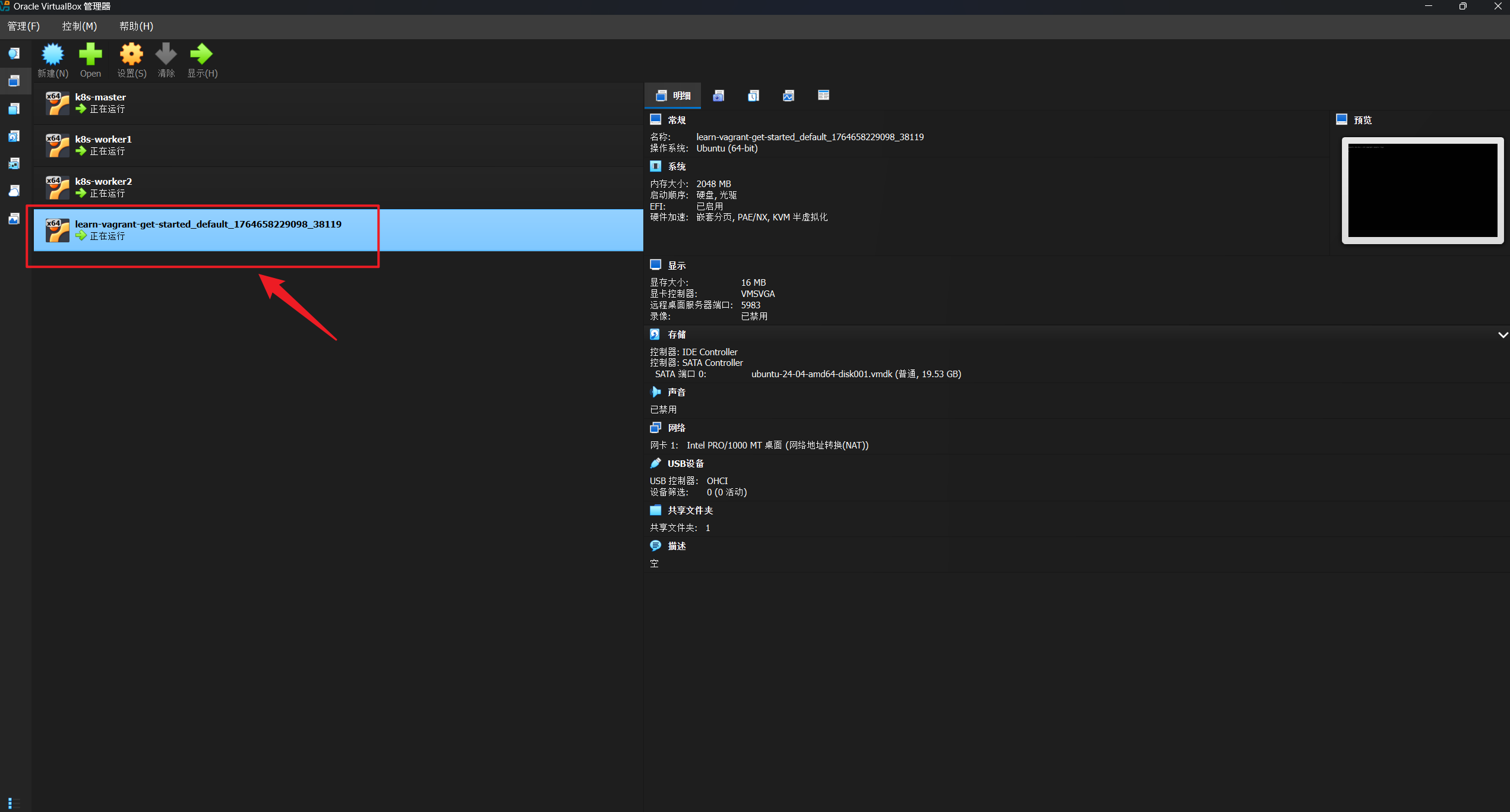
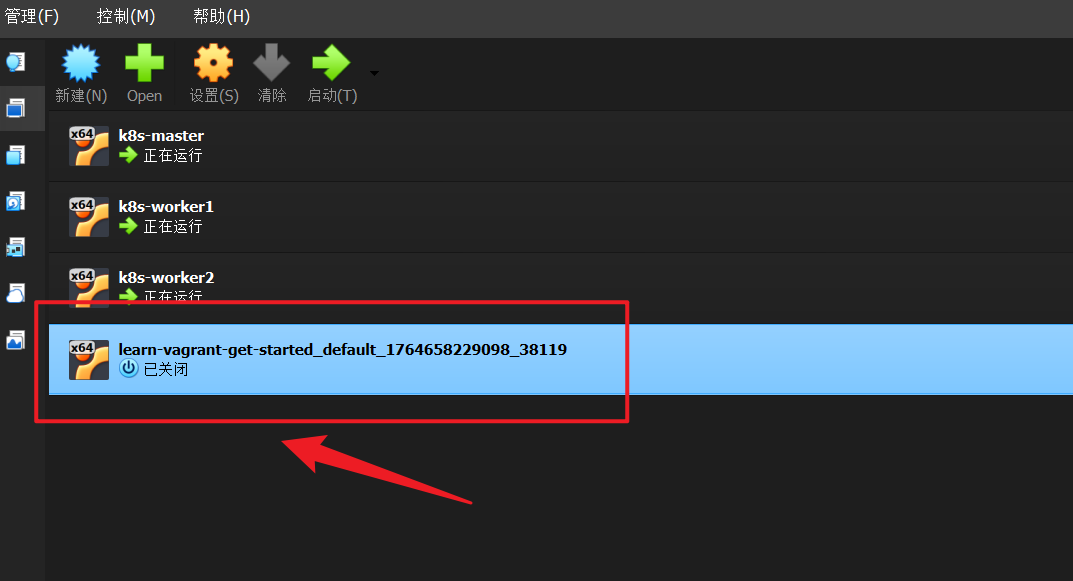
打开 VirtualBox 软件可以发现 Vagrant 成功创建了新的虚拟机
访问虚拟机
因为 Vagrant 已为虚拟机开启 SSH 服务并且将公钥注入虚拟机, 所以宿主机可通过 SSH 连接免密访问虚拟机, 通过下面命令即可连上虚拟机
vagrant ssh
在虚拟机内尝试运行命令
vagrant@vagrant-ubuntu:~$ lsb_release -a
No LSB modules are available.
Distributor ID: Ubuntu
Description:    Ubuntu 24.04.1 LTS
Release:        24.04
Codename:       noble
从虚拟机返回宿主机可运行下面命令
logout
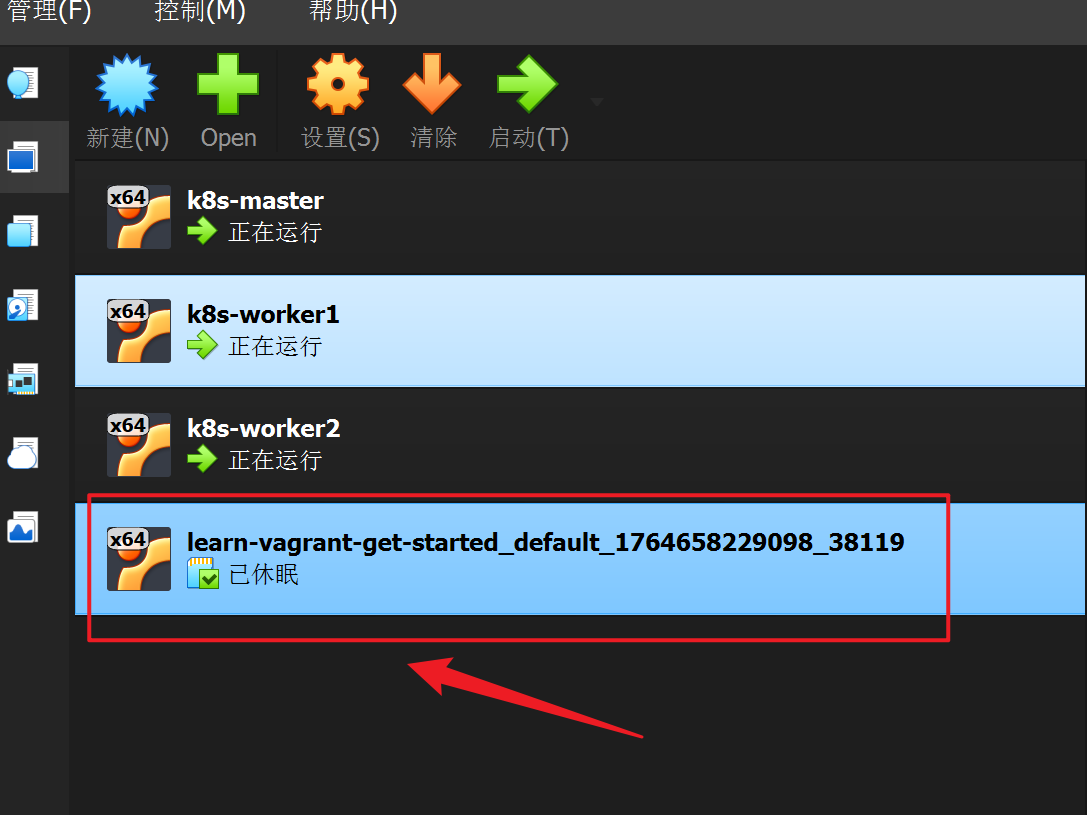
休眠虚拟机
vagrant suspend
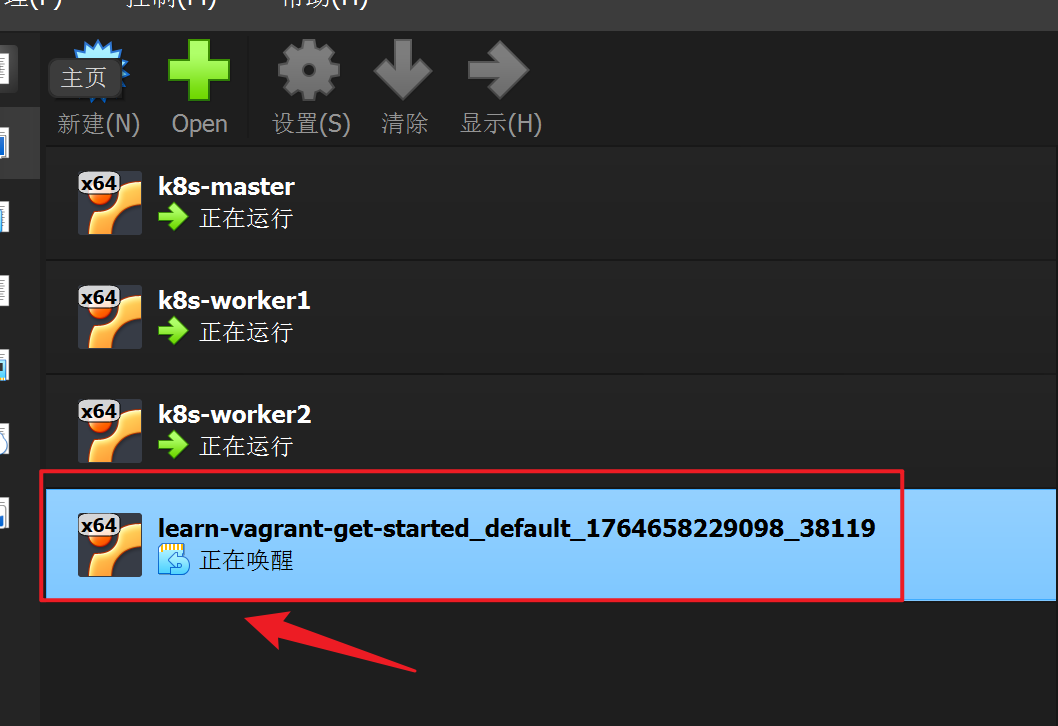
唤醒虚拟机
vagrant resume
关闭虚拟机
vagrant halt
销毁虚拟机
vagrant destroy
销毁虚拟机后并不会删除拉取的镜像文件, 如果需要删除镜像需要执行下面命令
vagrant box remove hashicorp-education/ubuntu-24-04
网络
| 网络配置 | Mode | VM→Host | VM←Host | VM1↔VM2 | VM→Net/LAN | VM←Net/LAN |
|---|---|---|---|---|---|---|
| private_network | Host-only | ✅ | ✅ | ✅ | ❌ | ❌ |
| private_network + virtualbox__intnet | Internal | ❌ | ❌ | ✅ | ❌ | ❌ |
| public_network | Bridged | ✅ | ✅ | ✅ | ✅ | ✅ |
| forwarded_port | NAT | ✅ | Port forward | ❌ | ✅ | Port forward |
| ❌ | NAT Network | ✅ | Port forward | ✅ | ✅ | Port forward |
Forwarded Port
Vagrant 的 Forwarded Port 网络模式对应 VirtualBox 的 NAT 网络模式, 这种模式下
- 虚拟机可以访问外部网络
- 外部网络无法访问虚拟机
- 虚拟机之间不互通
在 VirtualBox 中 NAT 网络模式可选开放端口映射让外部网络访问虚拟机, 而在 Vagrant 中 Forwarded Port 网络模式的端口映射是必选项
Vagrant 启动虚拟机时默认会开启 Forwarded Port 网络模式, 并且将虚拟机的 22 端口映射到宿主机, 这样保证宿主机可以通过 vagrant ssh 命令连接到虚拟机
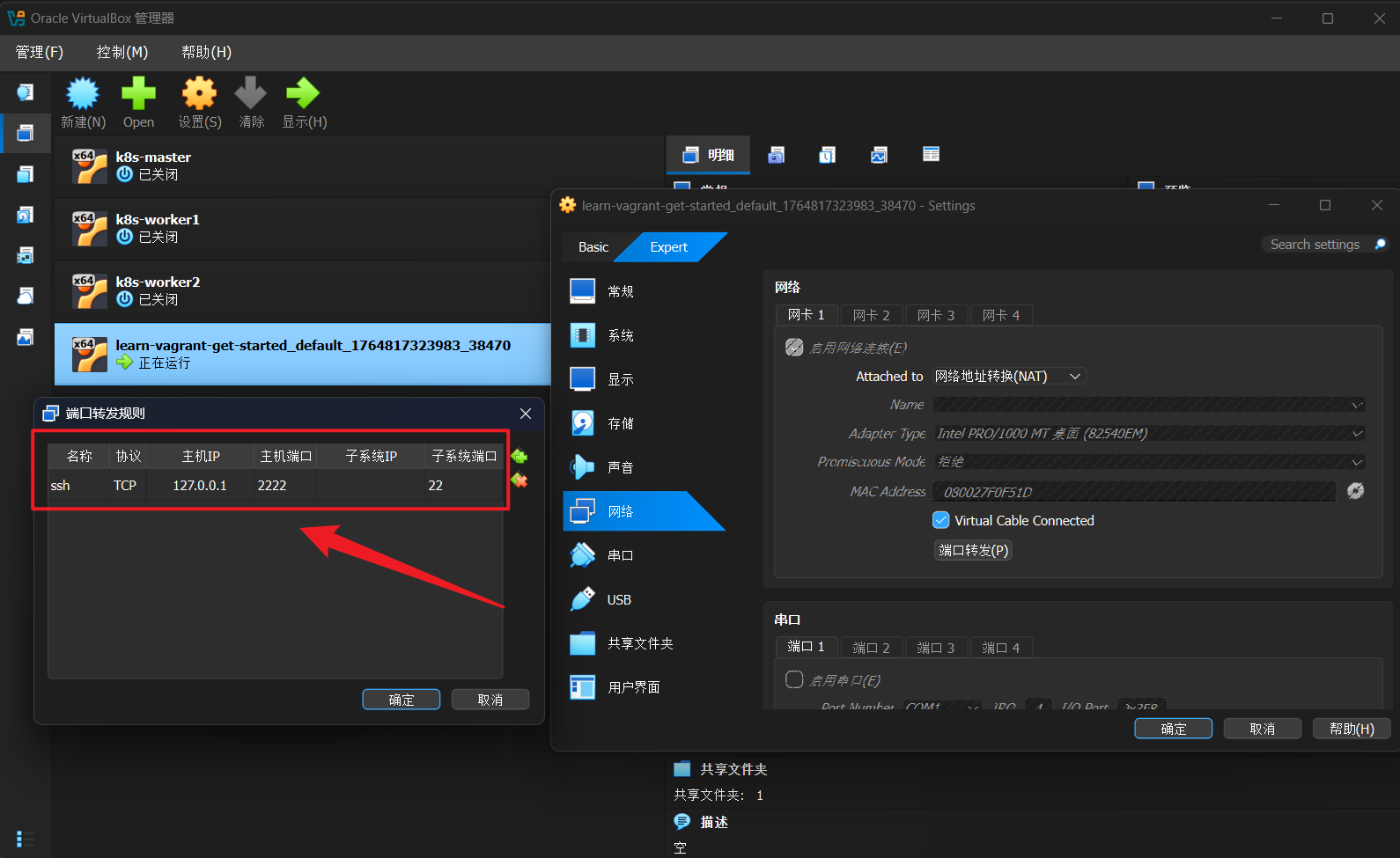
在 VirtualBox 的管理器中可以看到 Vagrant 启动的虚拟机中默认有一张 NAT 网卡, 并且有条名称为 ssh 的端口转发规则, 将虚拟机的 22 端口映射到宿主机的 2222 端口
Forwarded Port 网络模式配置
config.vm.network "forwarded_port", guest: 80, host: 8080
如果希望除了宿主机的其他外网无法访问虚拟机
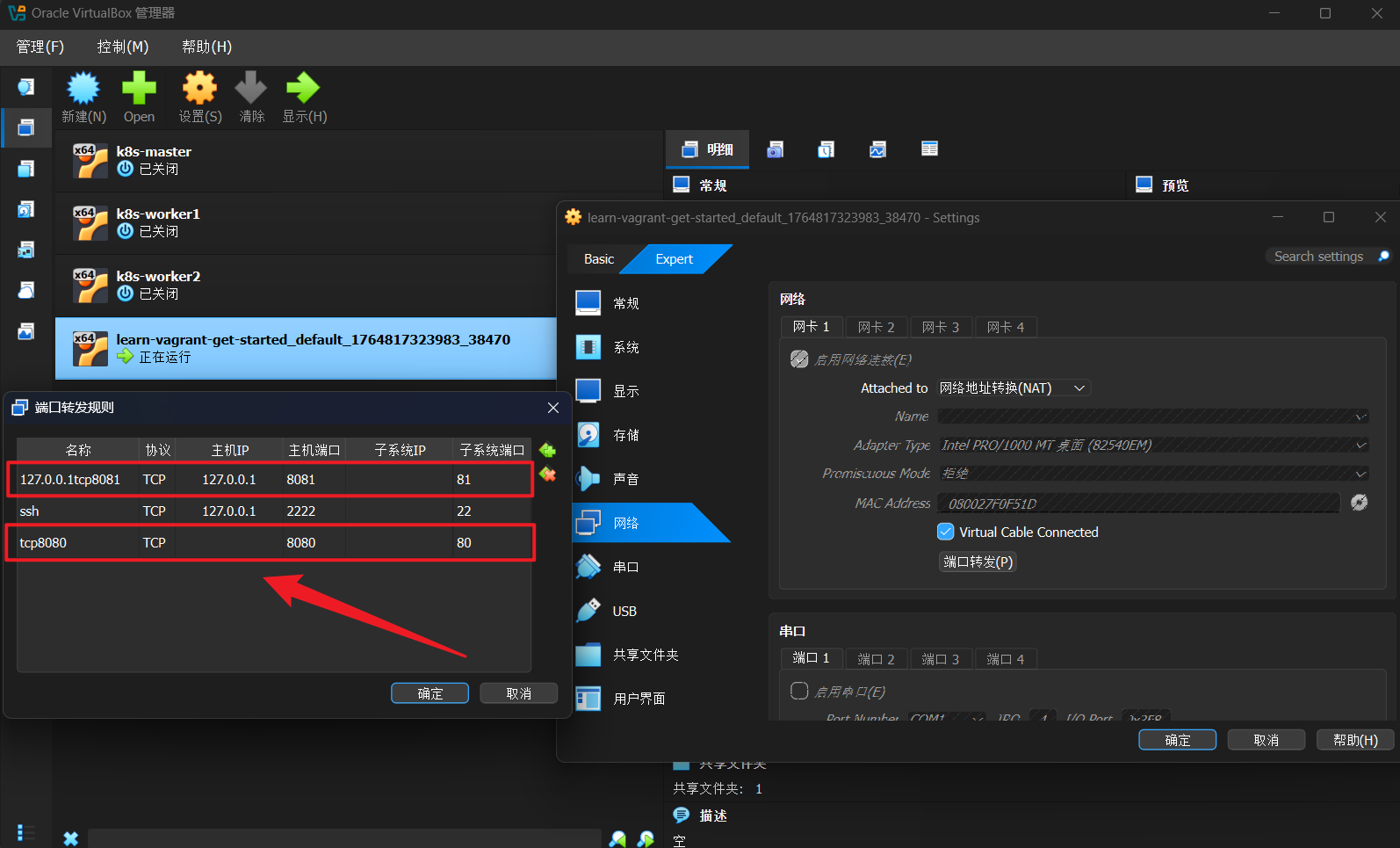
config.vm.network "forwarded_port", guest: 81, host: 8081, host_ip: "127.0.0.1"
可以发现在同块 NAT 网卡上增加了两条端口转发规则
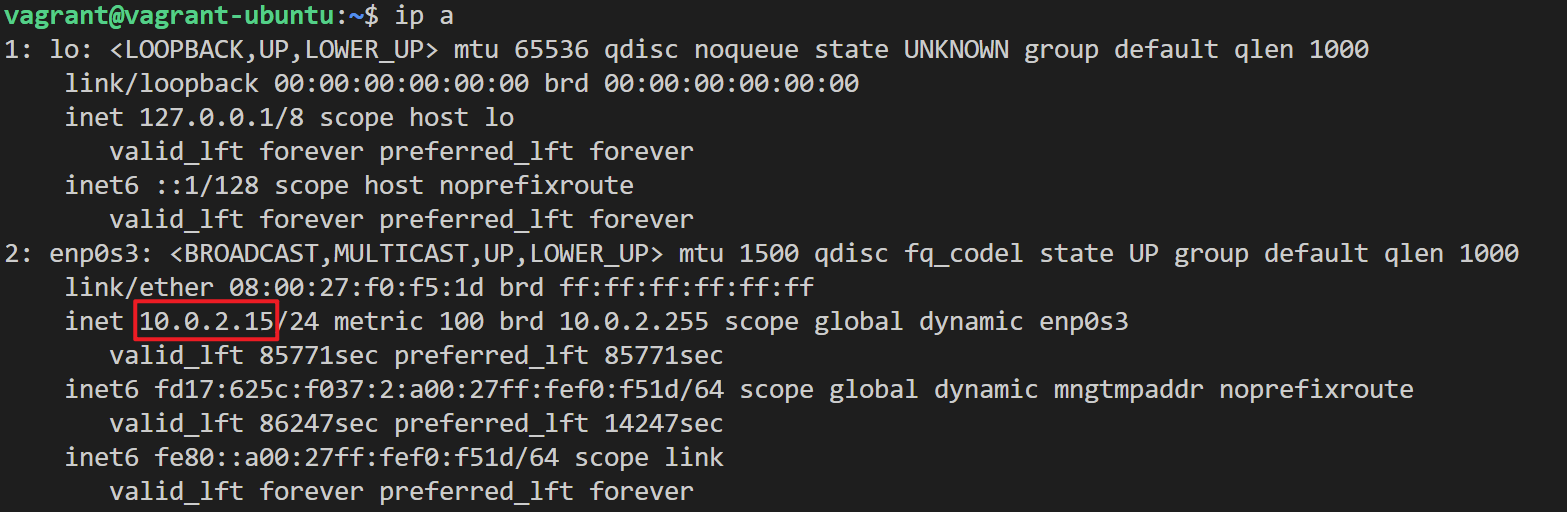
Forwarded Port 网络模式会给虚拟机分配 10.0.2.15 地址, 并且可通过 10.0.2.2 地址直接访问宿主机
Private Network
Vagrant 的 Private Network 网络模式对应 VirtualBox 的 Host-only 网络模式, 这种模式下
- 同一宿主机上的虚拟机之间可互相访问
- 虚拟机与宿主机之间可相互访问
- 其他外部网络无法访问该私有网络
Private Network 网络模式可配置静态 IP 或动态 IP
静态 IP
config.vm.network "private_network", ip: "192.168.50.4"
可以看到虚拟机多了一张 Host-Only 网络模式的网卡
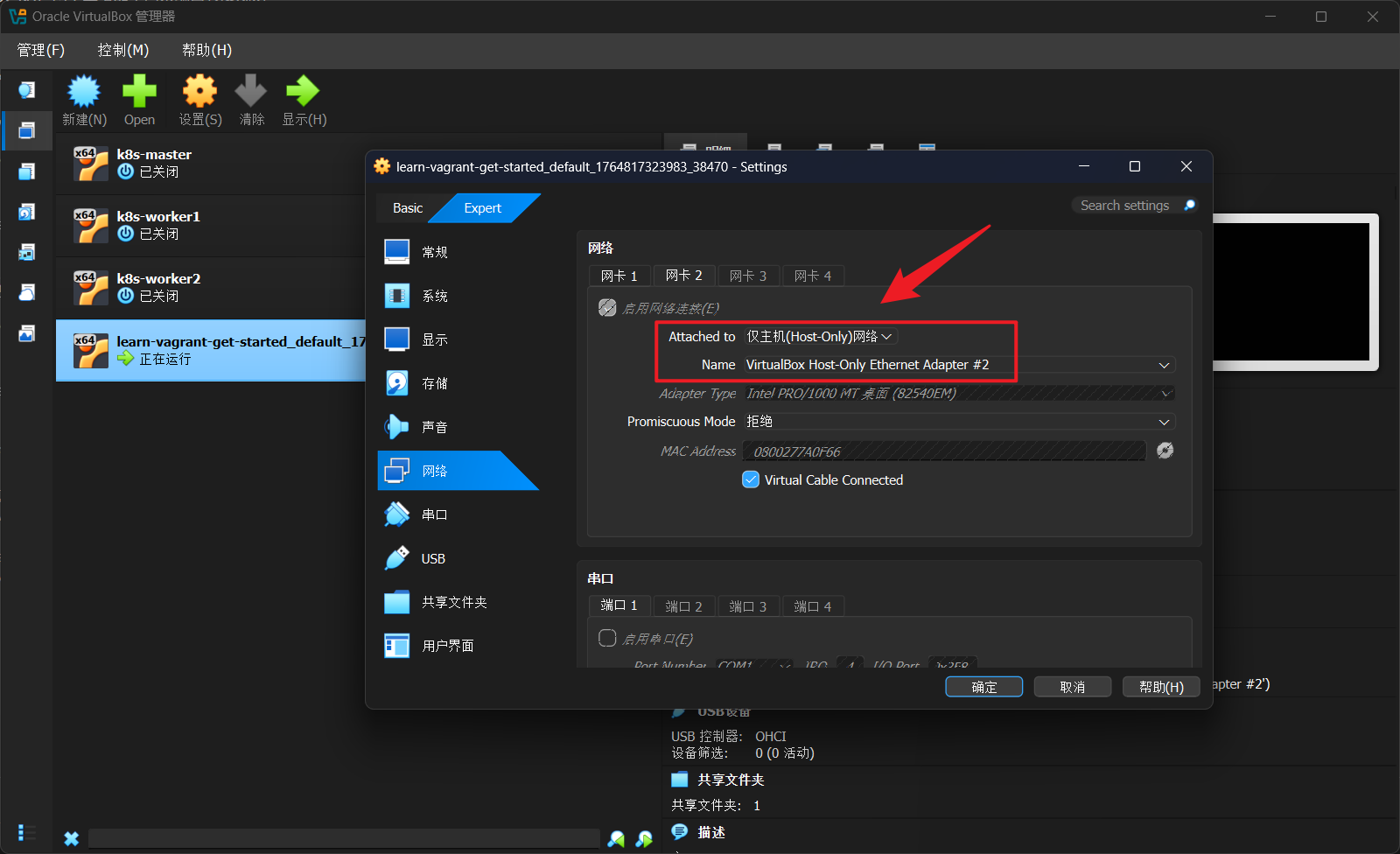
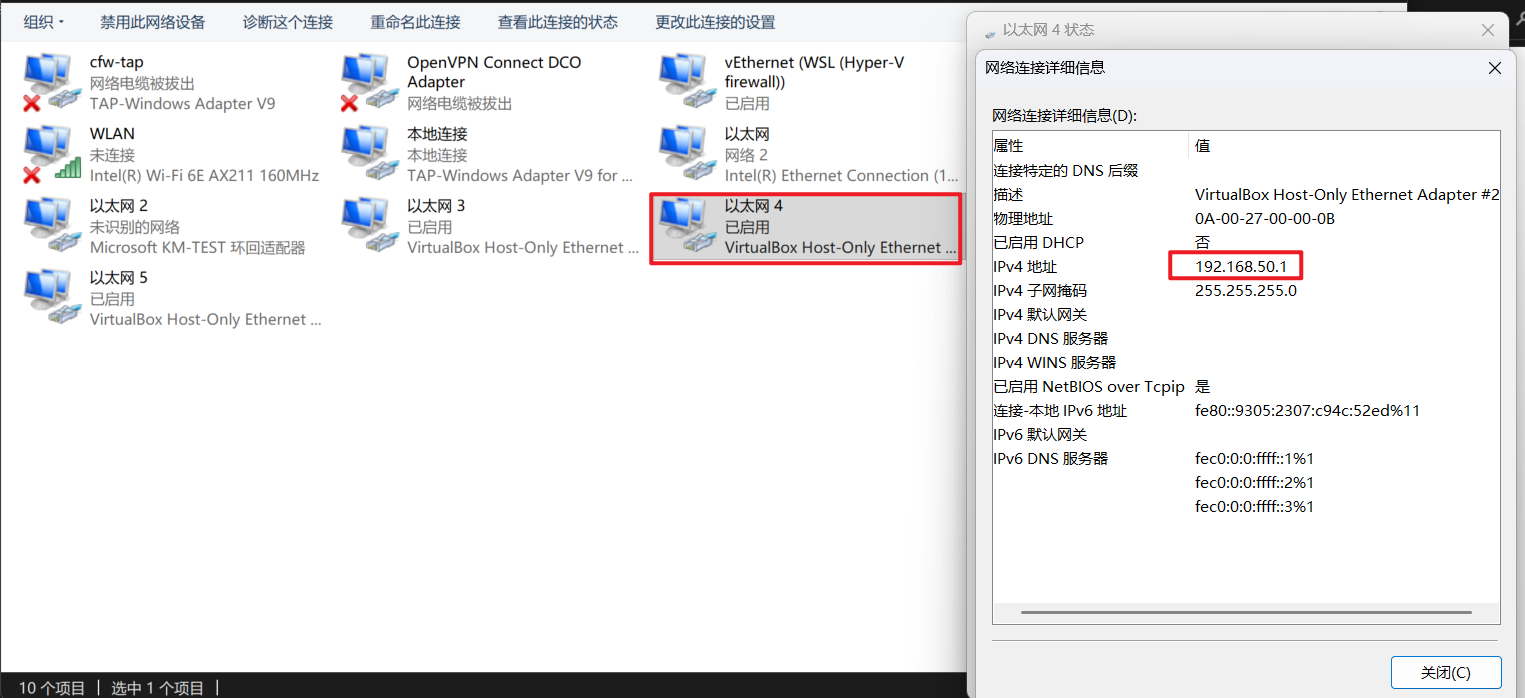
在宿主机可以看到 VirtualBox 创建的虚拟网卡, IP 地址跟虚拟机设置的 IP 在同个网段
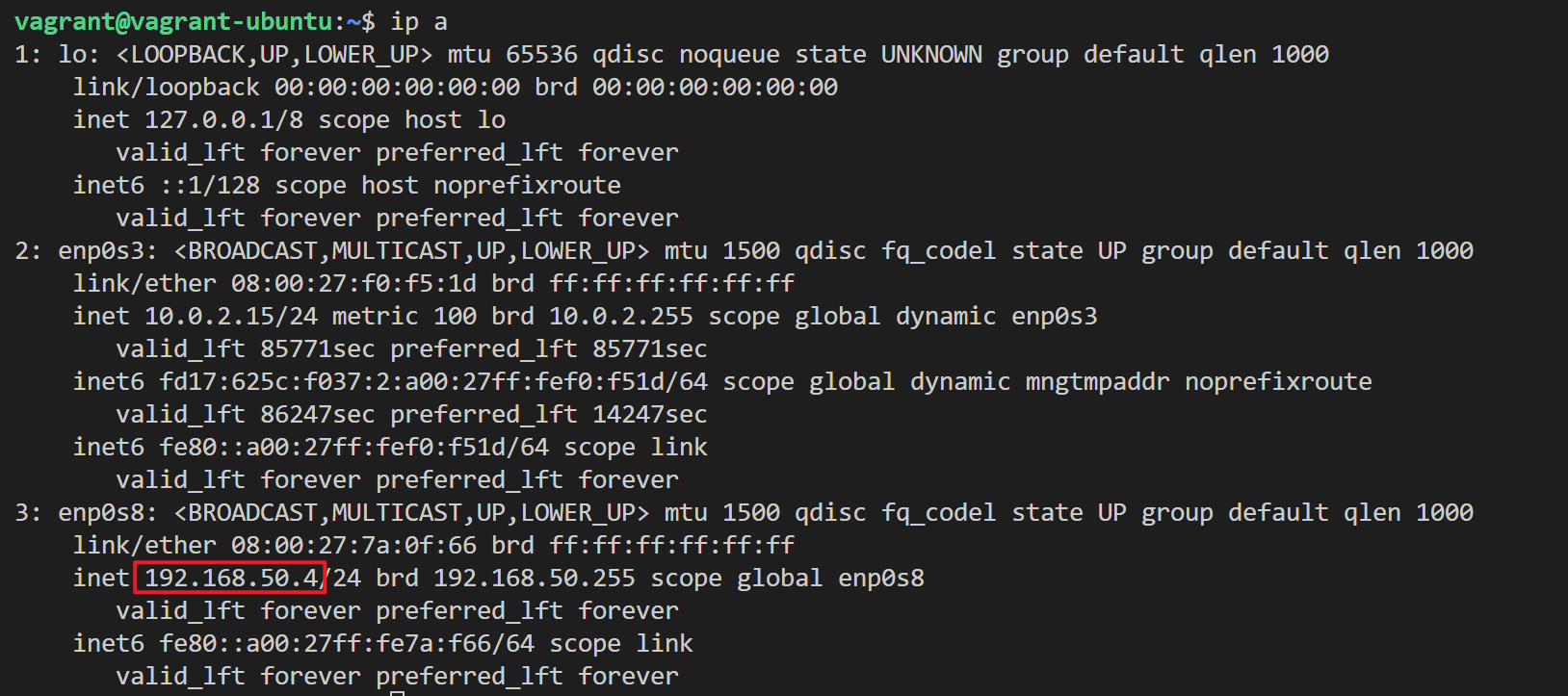
在虚拟机查看 IP 可以发现正是我们说配置的静态 IP
动态 IP
config.vm.network "private_network", type: "dhcp"
Internal 网络
当配置 virtualbox__intnet 参数时, Private Network 则对应 VirtualBox 的 Internal 网络模式, 这种模式下
- 虚拟机之间可相互通信
- 虚拟机和宿主机以及外部网络不互通
config.vm.network "private_network", ip: "192.168.50.4",
  virtualbox__intnet: "mynetwork"
virtualbox__intnet 有两条下划线, 要求网络名称相同的虚拟机才可相互通信
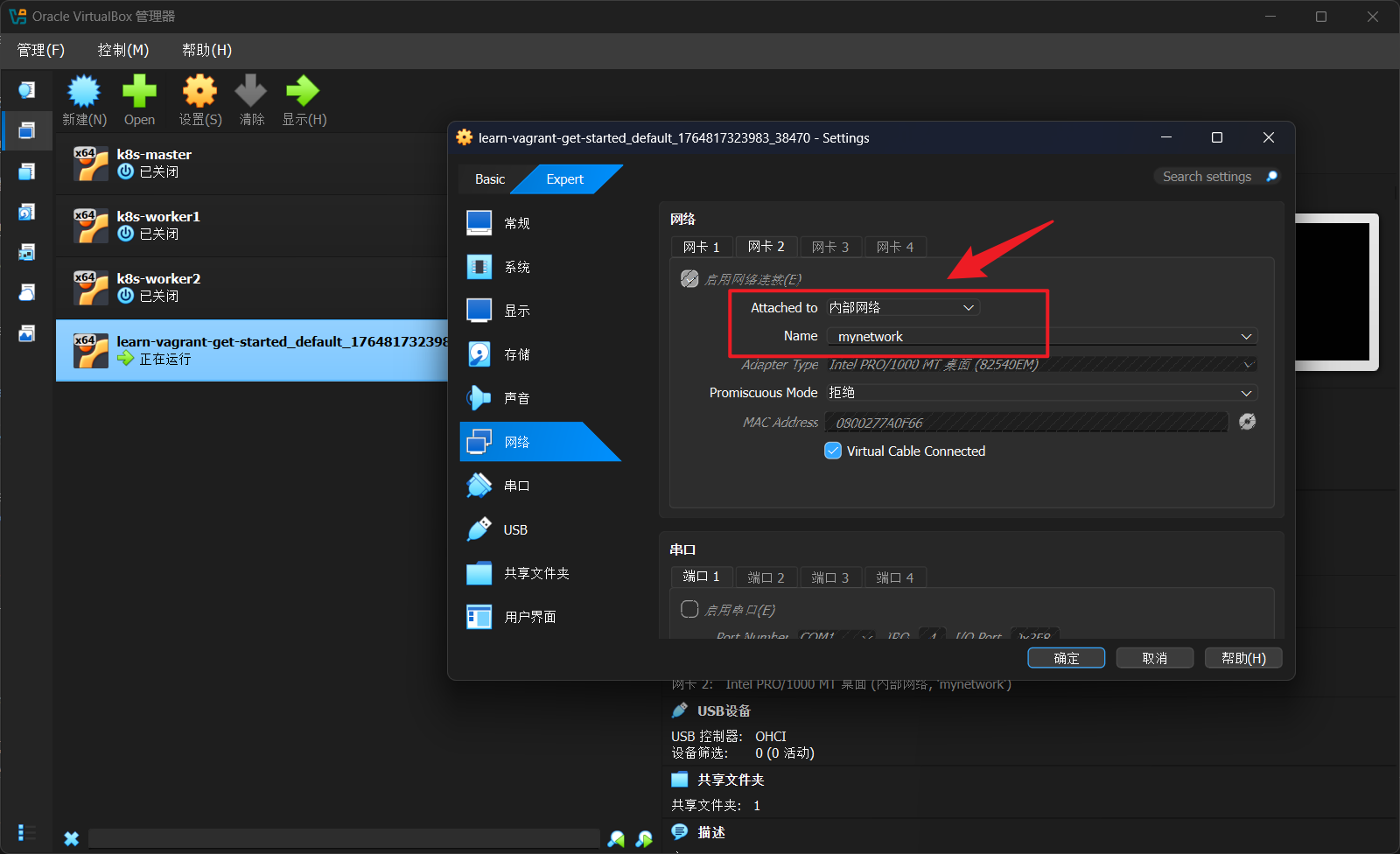
可以看到虚拟机的网卡变成了 Internal 网络模式, 并且名称正是我们所设置的 mynetwork
Public Network
Vagrant 的 Public Network 网络模式对应 VirtualBox 的桥接(Bridged)网络模式, 这种模式下
- 虚拟机相当于局域网的一台真实机器, 可跟局域网内的任意机器互通
- 会消耗局域网一个 IP 地址
静态 IP
config.vm.network "public_network", ip: "192.168.0.17"
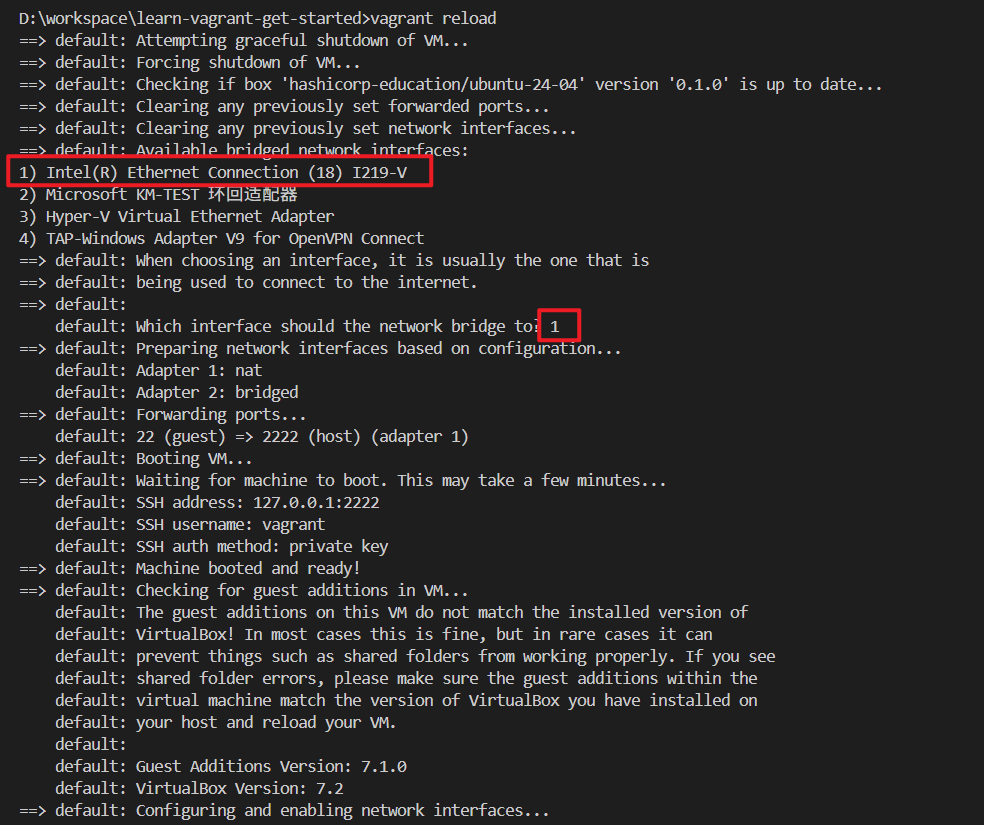
Public Network 网络模式会直接使用宿主机的网卡, 所以在启动虚拟机后需要你选择一张网卡
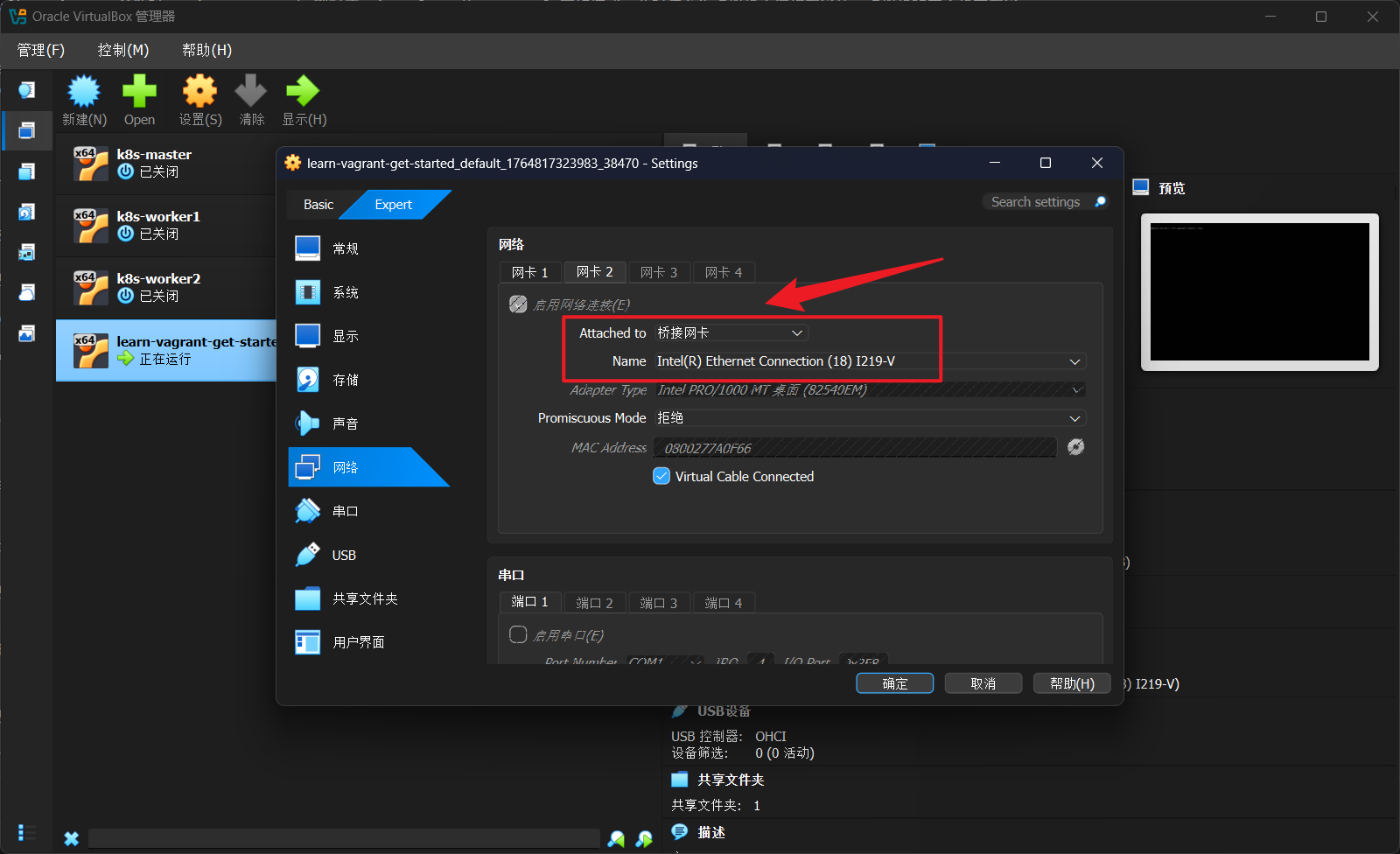
可以看到虚拟机使用了桥接模式, 名称正是我们选择的网卡名称
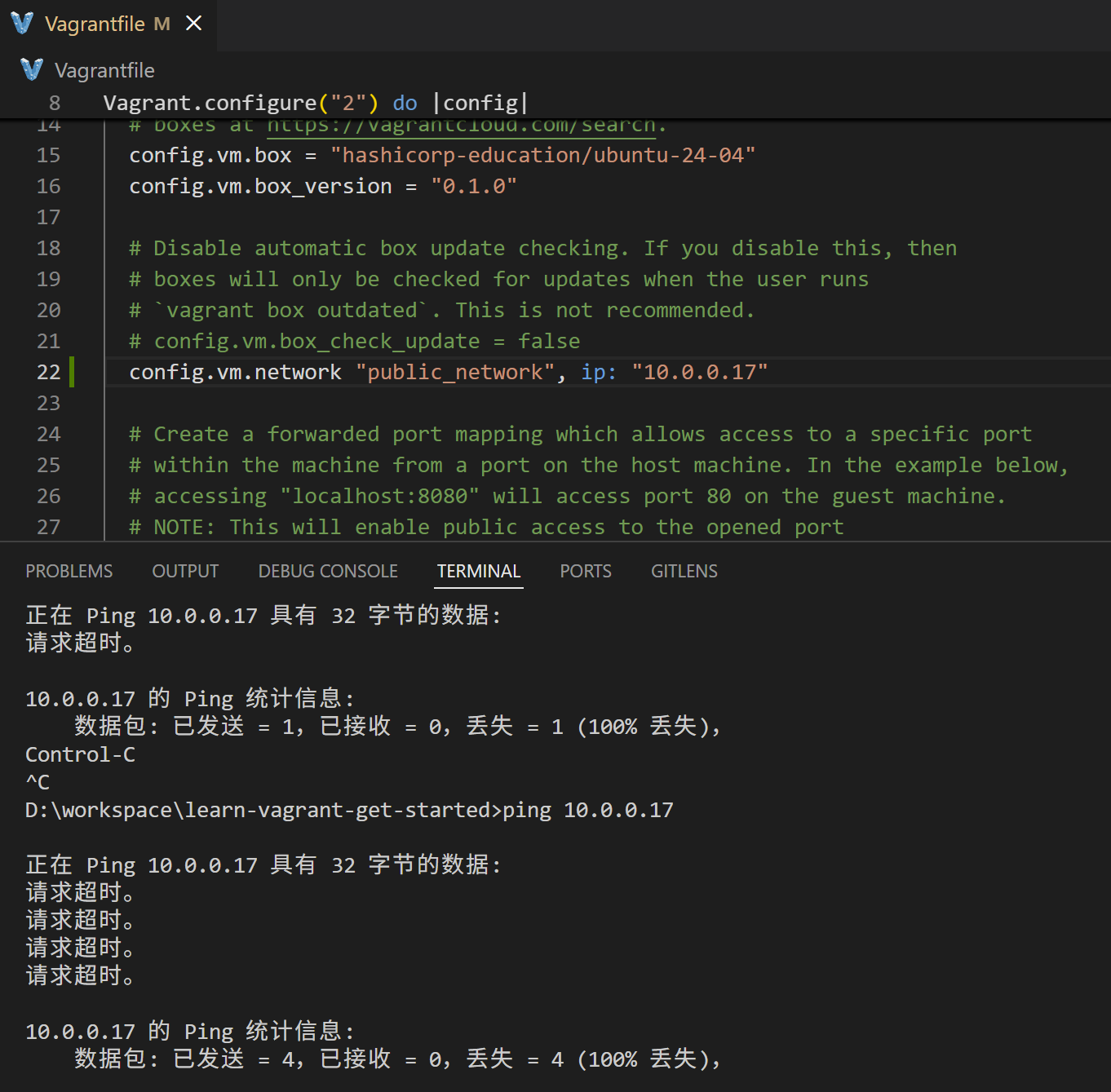
设置静态 IP 时要处于局域网的网段, 否则外部网络无法访问虚拟机
动态 IP
如下配置即为设置动态 IP, 局域网会自动分配一个 IP 地址给我们
config.vm.network "public_network"
CPU和内存
我们在使用虚拟机时经常对 CPU 和内存有要求, 可通过下面配置设置
config.vm.provider "virtualbox" do |v|
  v.memory = 1024
  v.cpus = 2
end
内存的单位是 MB, 不进行设置虚拟机默认为1个CPU和2048MB内存
多节点
多台机器通过 config.vm.define 方法在配置文件中定义
# 全局公共配置
config.vm.box = "hashicorp-education/ubuntu-24-04"
config.vm.box_version = "0.1.0"

config.vm.define "web"
config.vm.define "db"
多节点命令使用变化
| 命令 | 说明 |
|---|---|
vagrant up | 默认启动所有定义的机器 |
vagrant up web | 仅启动名为"web"的机器 |
vagrant ssh db | 连接到名为"db"的机器(必须指定机器名) |
$ vagrant ssh
This command requires a specific VM name to target in a multi-VM environment.
$ vagrant ssh db
Welcome to Ubuntu 24.04.1 LTS (GNU/Linux 6.8.0-51-generic x86_64)
可通过 primary 参数设置主机器, vagant ssh 可省略机器名, 默认连到主机器上
config.vm.define "web", primary: true
config.vm.define "db"
一主双从节点
下面我们将配置一个一主双从节点, 每个节点设置各自的主机名、CPU和内存、私有静态IP
Vagrant.configure("2") do |config|

  config.vm.box = "hashicorp-education/ubuntu-24-04"
  config.vm.box_version = "0.1.0"

  config.vm.define "master", primary: true do |master|
    master.vm.hostname = "master"
    master.vm.network "private_network", ip: "192.168.50.10"
    master.vm.provider "virtualbox" do |vb|
      vb.name = "vagrant-master"
      vb.memory = "2048"
      vb.cpus = 2
    end
  end

  config.vm.define "worker1" do |worker1|
    worker1.vm.hostname = "worker1"
    worker1.vm.network "private_network", ip: "192.168.50.11"
    worker1.vm.provider "virtualbox" do |vb|
      vb.name = "vagrant-worker1"
      vb.memory = "1024"
      vb.cpus = 1
    end
  end

  config.vm.define "worker2" do |worker2|
    worker2.vm.hostname = "worker2"
    worker2.vm.network "private_network", ip: "192.168.50.12"
    worker2.vm.provider "virtualbox" do |vb|
      vb.name = "vagrant-worker2"
      vb.memory = "1024"
      vb.cpus = 1
    end
  end
end
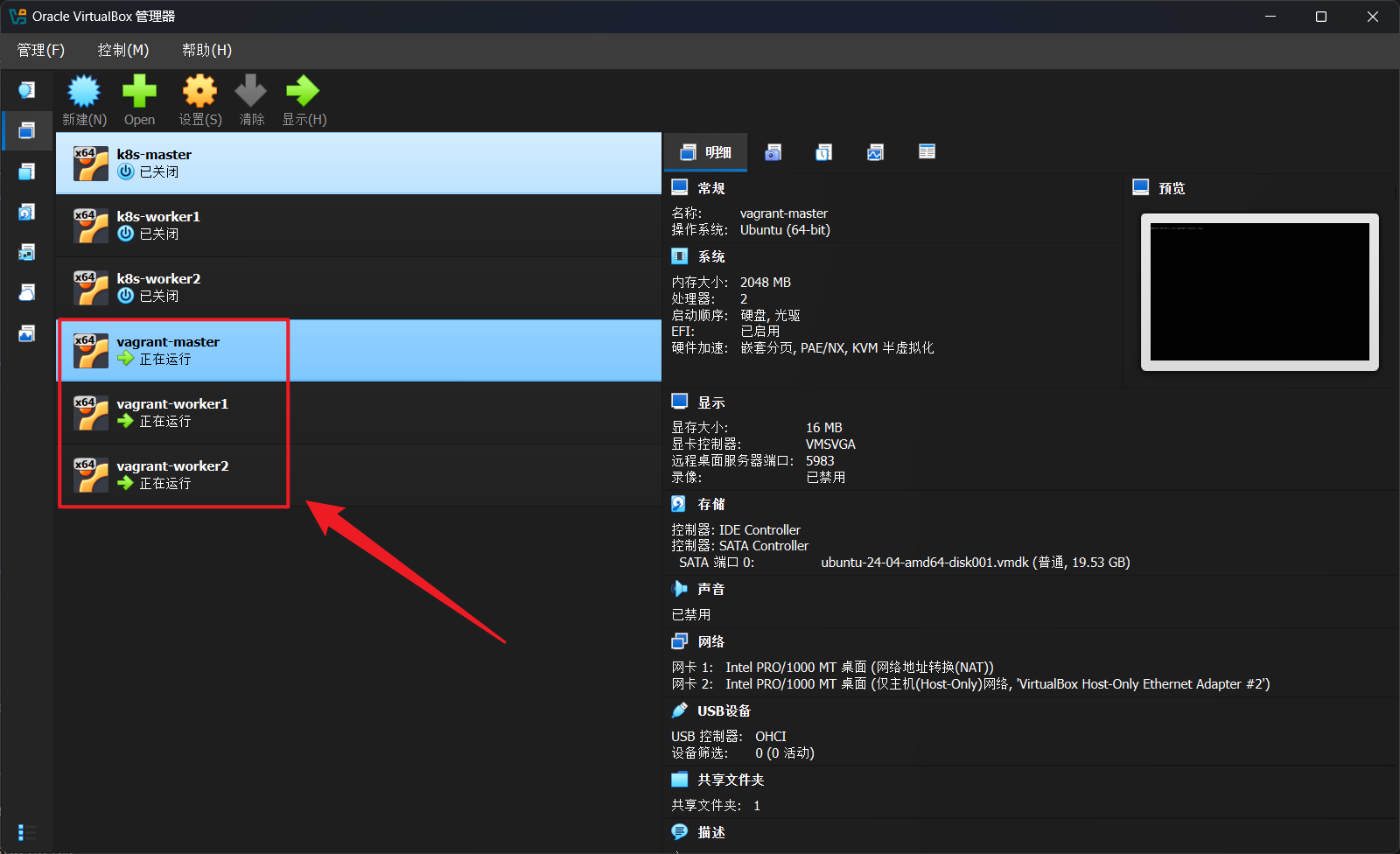
成功启动了三台虚拟机
使用变量和each简化配置
将每个节点的专有配置提取到 NODES 变量中, 然后用 each 语法定义每台机器
NODES = {
  'master' => {
    ip: '192.168.50.10',
    cpus: 2,
    memory: 2048,
  },
  'worker1' => {
    ip: '192.168.50.11',
    cpus: 1,
    memory: 1024,
  },
  'worker2' => {
    ip: '192.168.50.12',
    cpus: 1,
    memory: 1024,
  },
}

Vagrant.configure("2") do |config|
  config.vm.box = "hashicorp-education/ubuntu-24-04"
  config.vm.box_version = "0.1.0"

  NODES.each do |name, cfg|
    config.vm.define name do |node|
      node.vm.hostname = name
      node.vm.network "private_network", ip: cfg[:ip]
      node.vm.provider "virtualbox" do |vb|
        vb.name = "vagrant-#{name}"
        vb.cpus = cfg[:cpus]
        vb.memory = cfg[:memory]
      end
    end
  end
end